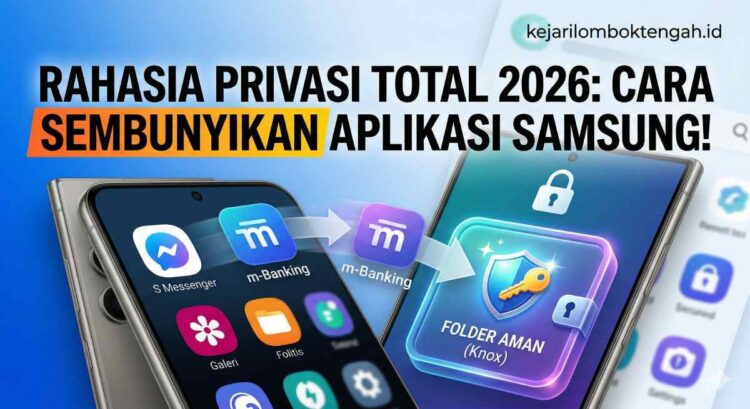

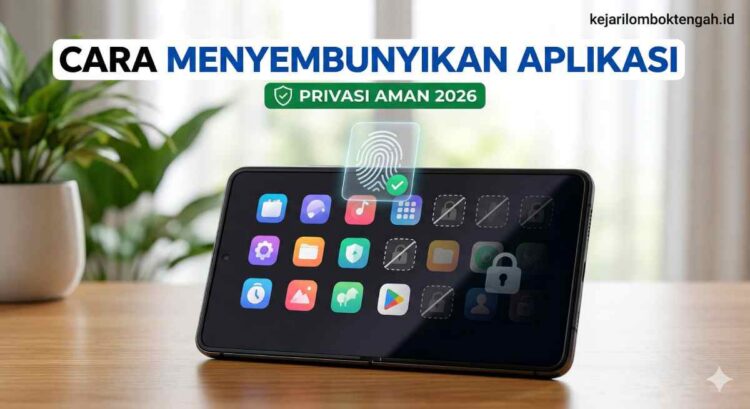
Menjaga privasi di era serba digital tahun 2026 ini sudah jadi kebutuhan primer yang tidak bisa ditawar lagi bagi kita semua. Cara menyembunyikan aplikasi di hp samsung menjadi salah satu trik paling dicari agar data pribadi tetap aman dari tangan jahil.
Kalian pasti pernah merasa risih saat teman atau saudara meminjam ponsel, tapi takut mereka tidak sengaja membuka aplikasi perbankan atau galeri pribadi. Kita seringkali menyimpan informasi sensitif yang jika bocor bisa berakibat fatal bagi keamanan data serta privasi personal kita.
Berdasarkan pengamatan lapangan di awal tahun 2026, Samsung telah menyematkan teknologi keamanan berbasis kecerdasan buatan (AI) yang jauh lebih cerdas dari versi sebelumnya. Analisis kami menunjukkan bahwa pembaruan One UI terbaru memberikan kontrol privasi yang jauh lebih granular dibandingkan sistem operasi lainnya di pasar saat ini.
Informasi ini akan memberikan kamu ketenangan batin karena ponsel Galaxy milikmu akan benar-benar menjadi ruang pribadi yang tidak bisa ditembus siapapun. Kamu bisa beraktivitas dengan lebih nyaman tanpa perlu khawatir lagi soal mata-mata yang mengintip dari balik bahu saat berada di tempat umum.
Fitur Privacy Display 2026: Cara Sembunyikan Aplikasi di HP Samsung S26 Ultra
Fitur Privacy Display adalah teknologi perlindungan layar terbaru yang diperkenalkan pada lini Galaxy S26 Ultra untuk membatasi sudut pandang layar secara dinamis. Fitur ini memungkinkan kita untuk menyembunyikan konten aplikasi tertentu agar hanya bisa dilihat oleh pengguna yang menatap layar tepat dari arah depan.
Langkah mengaktifkan Privacy Display untuk aplikasi tertentu sangat mudah dilakukan melalui panel cepat atau pengaturan biometrik.
- Usap ke bawah dari sudut kanan atas layar untuk membuka Quick Panel.
- Ketuk ikon bertuliskan Privacy Display untuk mengaktifkan mode perlindungan layar instan.
- Masuk ke Pengaturan jika ingin mengatur aplikasi mana saja yang otomatis mengaktifkan fitur ini.
- Pilih menu Tampilan lalu klik pada opsi Privacy display conditions.
- Aktifkan sakelar pada aplikasi sensitif seperti WhatsApp, m-Banking, atau Galeri.
- Atur tingkat privasi ke level Maximum agar layar tampak hitam pekat jika dilihat dari samping.
Baca Juga Cara Menyembunyikan Aplikasi di HP Android dan iPhone Terbaru 2026: Privasi Terjamin Aman!
Fitur ini bukan hanya sekadar filter layar biasa, melainkan integrasi tingkat piksel yang dikendalikan oleh sistem keamanan Samsung Knox. Kita bisa merasa sangat aman saat membuka aplikasi rahasia di dalam kereta atau transportasi umum yang padat penumpang.
💡 Insight Lapangan “Keamanan digital bukan lagi soal mengunci layar saja, tapi bagaimana kita mengontrol siapa yang berhak melihat apa yang sedang kita operasikan di tempat terbuka.”
Cara Menyembunyikan Aplikasi di HP Samsung Lewat Fitur Hide Apps
Hide Apps adalah fitur bawaan One UI yang berfungsi untuk menghilangkan ikon aplikasi dari layar utama dan laci aplikasi tanpa menghapus datanya. Cara ini sangat cocok bagi kalian yang ingin tampilan ponsel terlihat lebih bersih atau ingin menyembunyikan aplikasi yang jarang digunakan.
Metode ini tidak memerlukan kata sandi, sehingga sangat praktis namun memiliki tingkat keamanan yang lebih rendah dibanding Secure Folder.
- Tekan dan tahan area kosong di halaman utama atau Home Screen ponsel kamu.
- Pilih ikon Settings atau Pengaturan yang muncul di pojok kanan bawah layar.
- Gulir ke bawah sampai kamu menemukan opsi bertuliskan Hide apps on Home and Apps screens.
- Cari aplikasi yang ingin kamu sembunyikan dengan melihat daftar atau menggunakan kolom pencarian di bagian atas.
- Ketuk ikon aplikasi tersebut hingga muncul tanda centang atau berpindah ke kolom Hidden apps.
- Klik tombol Done atau Selesai untuk menyimpan perubahan dan menghilangkan aplikasi dari pandangan.
Aplikasi yang sudah disembunyikan tidak akan muncul saat kamu mencari di daftar aplikasi, namun tetap bisa ditemukan lewat kolom pencarian global. Kalian wajib mengingat bahwa cara ini hanya menyembunyikan visual ikonnya saja, bukan mengunci akses ke dalam aplikasi tersebut.
Tabel Perbandingan Metode Sembunyikan Aplikasi Samsung 2026
| Fitur | Tingkat Keamanan | Butuh Password? |
| Hide Apps | Rendah (Visual Saja) | Tidak |
| Secure Folder | Sangat Tinggi (Knox) | Ya (PIN/Biometrik) |
| Privacy Display | Tinggi (Anti-Spy) | Opsional |
Memanfaatkan Secure Folder: Cara Menyembunyikan Aplikasi di HP Samsung Paling Aman
Secure Folder atau Folder Aman adalah ruang terenkripsi di dalam ponsel Samsung yang dilindungi oleh platform keamanan Samsung Knox kelas militer. Ini adalah cara terbaik jika kamu ingin menyimpan aplikasi dengan lapisan keamanan ganda yang membutuhkan PIN, pola, atau sidik jari.
Menempatkan aplikasi di sini berarti kamu membuat salinan aplikasi yang terpisah secara sistem dari aplikasi di luar folder.
- Buka Pengaturan dan masuk ke menu Security and Privacy atau Keamanan dan Privasi.
- Pilih opsi Secure Folder dan ikuti instruksi untuk masuk menggunakan Samsung Account milikmu.
- Atur metode kunci yang paling nyaman bagi kalian, disarankan menggunakan Fingerprint atau sidik jari.
- Buka aplikasi Secure Folder dari menu aplikasi setelah proses pengaturan selesai dilakukan.
- Ketuk ikon (+) atau Add Apps di dalam folder untuk memilih aplikasi mana yang ingin dipindahkan.
- Pilih aplikasi lalu klik Add, aplikasi tersebut kini tersimpan di dalam ruang rahasia yang aman.
Kalian juga bisa menyembunyikan ikon Secure Folder itu sendiri agar tidak terlihat oleh orang lain di menu aplikasi. Cukup matikan opsi Add Secure Folder to Apps screen di dalam pengaturan folder agar privasi kamu benar-benar tidak terlacak sama sekali.
Cara Melihat Aplikasi yang Disembunyikan di HP Samsung
Setelah berhasil menyembunyikan banyak hal, terkadang kita sendiri bingung bagaimana cara mengakses kembali aplikasi tersebut dengan cepat. Cara menyembunyikan aplikasi di hp samsung memang efektif, tapi kamu harus tahu cara membukanya tanpa harus mengembalikan pengaturannya ke semula.
Ada beberapa cara cerdas yang bisa kamu lakukan untuk memanggil kembali aplikasi “gaib” tersebut dalam hitungan detik.
- Gunakan Finder Search: Cukup usap ke bawah di layar utama dan ketik nama aplikasi di kolom pencarian global.
- Lewat Google Assistant: Kamu bisa berkata “Hey Google, buka [Nama Aplikasi]” dan sistem akan langsung membukanya meski ikonnya tersembunyi.
- Menu Pengaturan Aplikasi: Masuk ke Settings > Apps, cari nama aplikasinya, lalu ketuk tombol Open di bagian kiri bawah.
- Side Key: Atur tombol power agar bisa membuka aplikasi tertentu secara instan saat ditekan dua kali berturut-turut.
Dengan trik ini, kalian tidak perlu bolak-balik ke pengaturan Hide Apps hanya untuk menggunakan aplikasi yang sedang disembunyikan. Fleksibilitas ini sangat membantu kita yang sering berpindah-pindah antar aplikasi dengan mobilitas tinggi setiap harinya.
Menggunakan Aplikasi Pihak Ketiga sebagai Alternatif Penyamaran
Jika fitur bawaan dirasa kurang menantang, kalian bisa mencoba aplikasi pihak ketiga yang memiliki fitur penyamaran atau Disguise Mode. Beberapa aplikasi di Play Store tahun 2026 mampu mengubah dirinya menjadi ikon kalkulator atau kompas untuk mengelabui siapa saja yang melihatnya.
Aplikasi seperti Nova Launcher Prime atau Calculator Vault tetap menjadi primadona bagi pengguna yang menginginkan kustomisasi tingkat lanjut.
- Instal Nova Launcher dari Google Play Store dan jadikan sebagai peluncur default di ponsel Samsung kamu.
- Masuk ke Pengaturan Nova, lalu pilih menu App Drawer dan cari opsi Hide Apps.
- Centang aplikasi yang ingin dihilangkan dari daftar pencarian dan layar beranda secara permanen.
- Gunakan fitur Edit Ikon untuk mengubah gambar dan nama aplikasi menjadi sesuatu yang membosankan seperti “Kamus” atau “Catatan”.
Langkah ini memberikan perlindungan psikologis karena orang lain tidak akan curiga jika melihat aplikasi dengan ikon yang tidak menarik. Namun, pastikan kamu hanya mengunduh aplikasi dari pengembang terpercaya agar data pribadi kalian tidak malah dicuri oleh aplikasi tersebut.
Tips Menjaga Privasi Notifikasi Aplikasi yang Tersembunyi
Banyak orang lupa bahwa meski aplikasinya sudah hilang dari layar, notifikasi yang muncul di panel atas bisa membocorkan rahasia kalian. Cara menyembunyikan aplikasi di hp samsung akan sia-sia jika pesan singkat dari aplikasi tersebut masih muncul di layar kunci saat ponsel diletakkan di meja.
Kita harus mengatur agar konten notifikasi juga ikut disembunyikan atau bahkan dinonaktifkan sepenuhnya untuk aplikasi sensitif tersebut.
- Masuk ke Settings > Notifications dan pilih menu Lock screen notifications.
- Aktifkan opsi Hide content agar sistem hanya menampilkan bahwa ada pesan masuk tanpa menunjukkan isinya.
- Pilih App notifications lalu cari aplikasi yang kamu sembunyikan tadi dari daftar yang ada.
- Matikan semua suara dan getaran agar kehadiran aplikasi tersebut benar-benar tidak terdeteksi oleh siapapun di sekitar kamu.
Melakukan hal ini akan menyempurnakan strategi privasi digital kalian di tahun 2026 yang penuh dengan tantangan keamanan informasi ini. Kalian kini memiliki kendali penuh atas apa yang ingin ditunjukkan dan apa yang ingin disimpan rapat-rapat di dalam genggaman.
Sumber Informasi Resmi dan Kontak Pengaduan
- Portal resmi dukungan teknis produsen ponsel nasional
- Laman kebijakan keamanan digital global terbaru
- Sistem informasi perlindungan data pribadi nasional
- Kanal pengumuman pembaruan perangkat lunak resmi
- Rilis pers teknologi keamanan biometrik tahun berjalan
Layanan Bantuan dan Pengaduan:
- Call center layanan bantuan teknis perangkat nasional
- Kanal WhatsApp pengaduan masalah keamanan siber
- Email resmi dukungan pelanggan produsen perangkat
- Aplikasi laporan kendala sistem operasi terpadu
- Portal bantuan komunitas pengguna Samsung resmi
Kalian kini sudah memahami berbagai cara untuk melindungi data di ponsel kesayangan dengan sangat detail dan mendalam. Penggunaan kombinasi antara fitur fisik seperti Privacy Display dan sistem perangkat lunak seperti Secure Folder adalah kunci utama keamanan masa kini.
Jangan biarkan privasi kalian terancam hanya karena satu langkah kecil yang terlewatkan dalam mengatur keamanan ponsel pintar harianmu. Dengan menerapkan langkah-langkah di atas, kalian sudah satu langkah lebih maju dalam menjaga kedaulatan informasi pribadi di dunia maya yang luas.
Disclaimer: Artikel ini hanyalah informasi umum dan bukan merupakan saran resmi dari pihak terkait. Penulis tidak bertanggung jawab atas perubahan kebijakan atau kesalahan data di kemudian hari. Silakan cek ulang ke situs resmi instansi terkait untuk informasi terbaru.
Pertanyaan Umum (FAQ)
Q: Apakah fitur Hide Apps akan menghapus data di dalam aplikasi?
Sama sekali tidak, fitur Hide Apps hanya menyembunyikan ikon aplikasi dari pandangan saja sementara semua data, akun, dan pengaturan di dalamnya tetap aman tersimpan.
Q: Bisakah saya menyembunyikan aplikasi tanpa menggunakan Samsung Account?
Untuk fitur Hide Apps biasa kamu tidak butuh akun, namun untuk menggunakan Secure Folder yang lebih aman, kamu wajib masuk ke Samsung Account untuk proses enkripsi data.
Q: Bagaimana cara mengembalikan aplikasi yang sudah disembunyikan?
Kamu cukup kembali ke menu Pengaturan Layar Depan, masuk ke opsi Sembunyikan Aplikasi, lalu hapus tanda centang atau klik tanda minus merah pada aplikasi di kolom tersembunyi.
Q: Apakah Secure Folder bisa diakses jika saya lupa password?
Jika lupa, kamu bisa meresetnya menggunakan Samsung Account yang terhubung, namun jika akses ke akun tersebut juga hilang, maka data di dalam folder tidak bisa dipulihkan demi alasan keamanan.
Q: Apakah fitur Privacy Display tersedia di semua tipe HP Samsung?
Fitur canggih Privacy Display saat ini baru tersedia secara eksklusif untuk lini flagship mulai dari Galaxy S26 Ultra karena membutuhkan dukungan hardware layar khusus.